
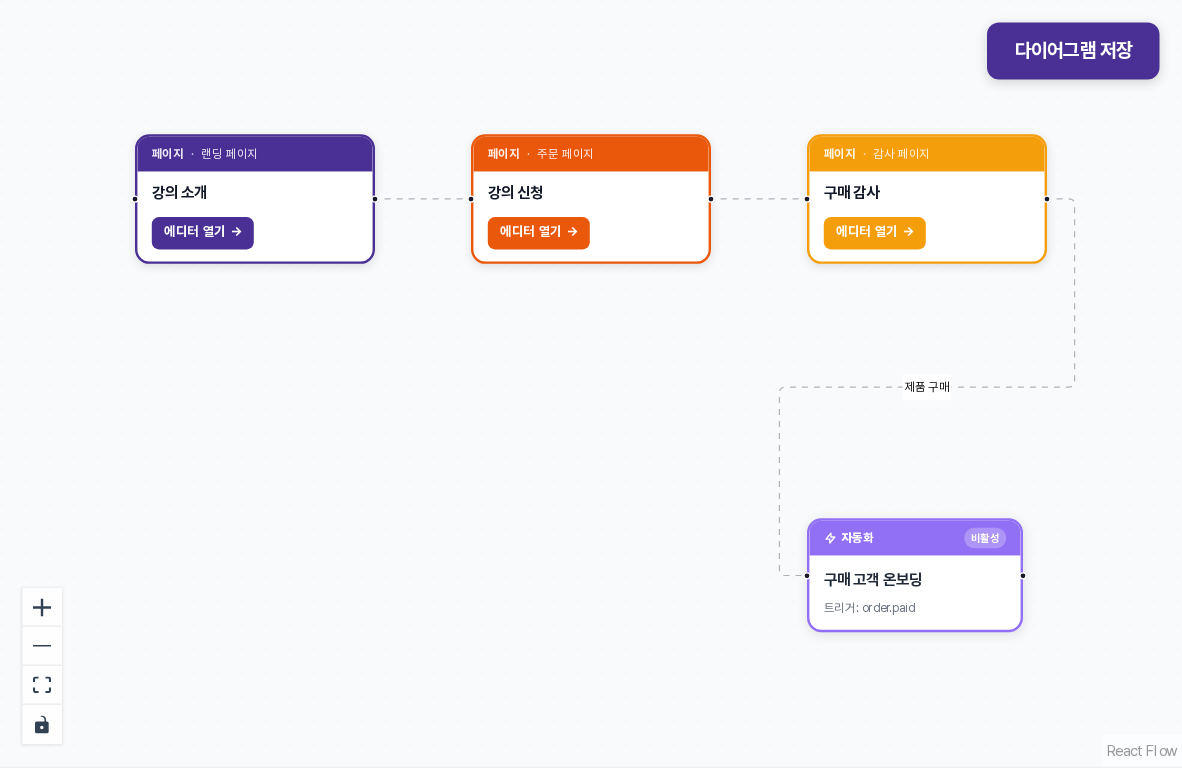
구매한 고객에게 보내는 온보딩 자동화, 퍼널 어디에 연결되어 있고 어떤 상품에서 시작되는지 한눈에 보이시나요? 이제 퍼널 빌더에서 연결된 자동화를 바로 확인하고, 제품 구매 자동화가 시작될 상품까지 정할 수 있습니다.
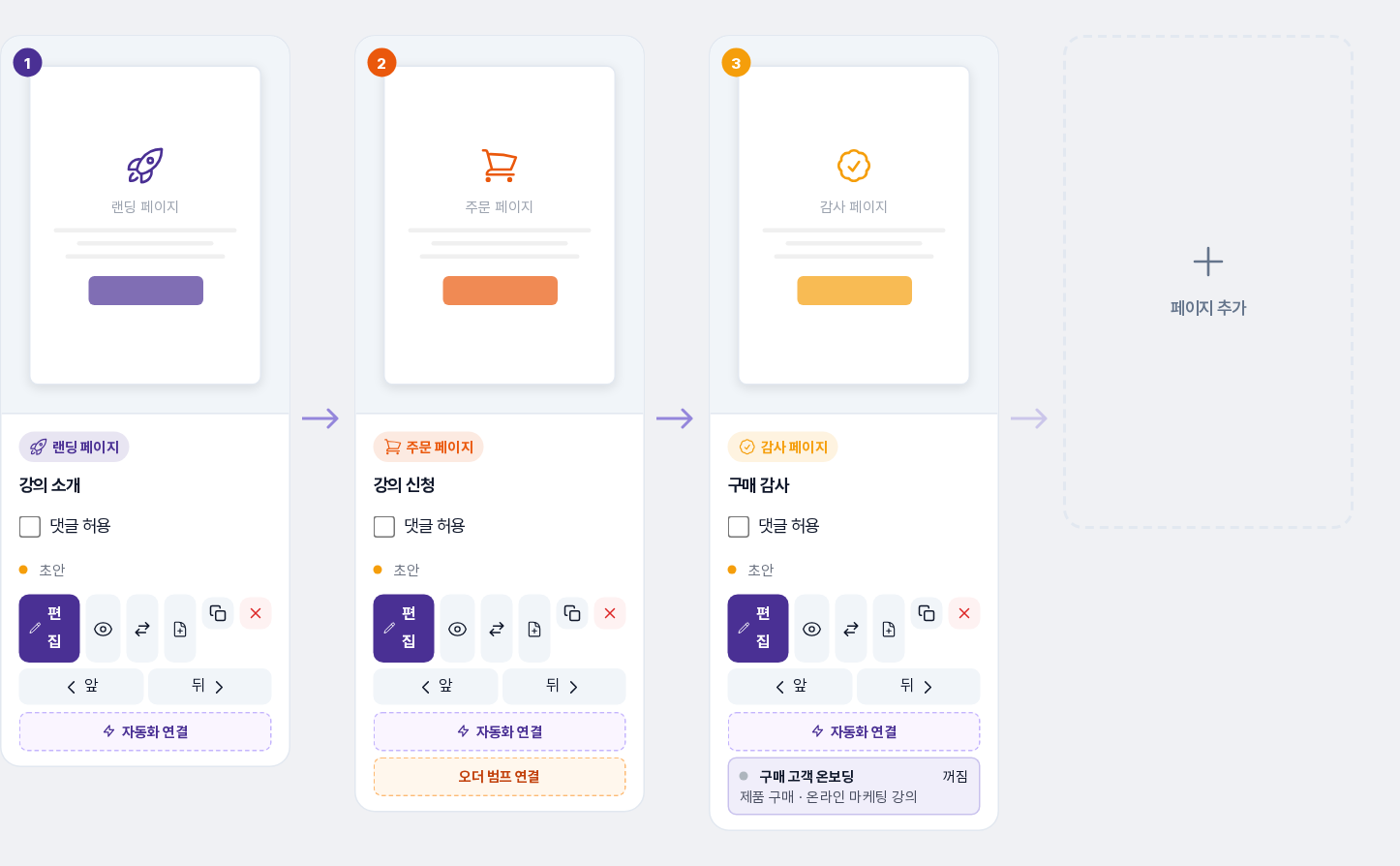
카드 아래에 연결된 자동화가 보입니다
페이지 카드와 목록에 자동화 이름, 실제 시작 조건과 상품, 켜짐 여부가 표시됩니다. 표시를 누르면 그 자동화의 빌더로 바로 이동합니다.
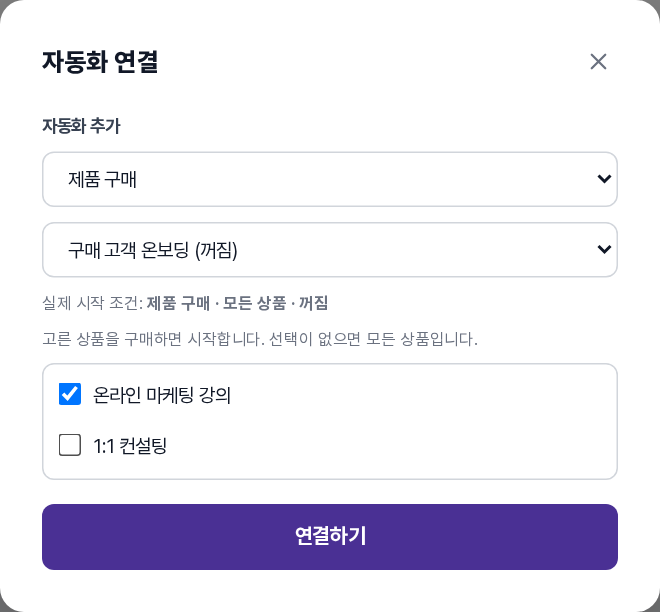
제품 구매와 상품을 퍼널에서 고릅니다
자동화 연결 창에서 제품 구매를 고르면 구매 완료로 시작하는 자동화만 모아 보여 줍니다. 자동화를 고르고 상품을 체크하면, 그 상품이 든 주문에서만 시작됩니다.
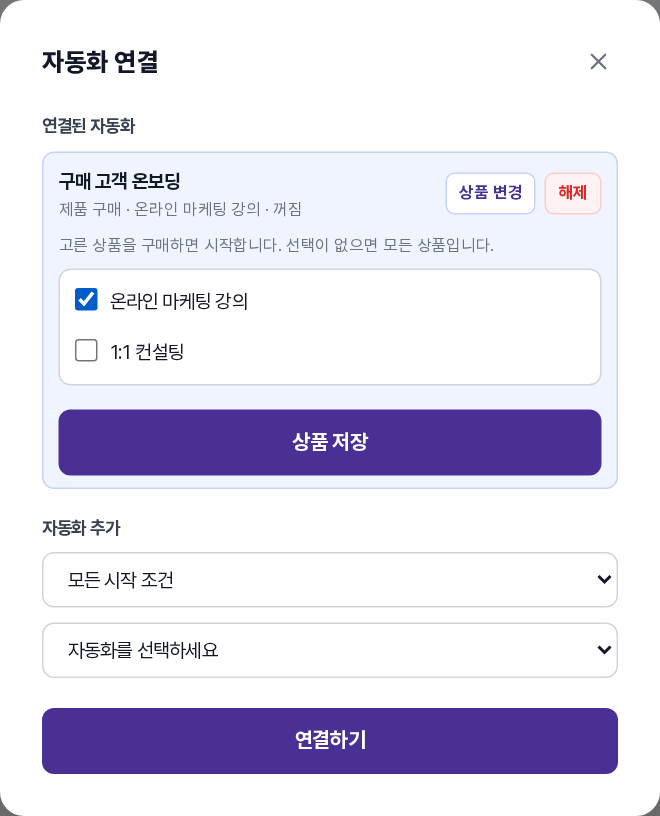
이미 연결한 자동화도 상품 변경으로 고칠 수 있습니다. 상품을 모두 비워 전체 구매자에게 넓어지는 저장은 퍼널 화면에서 막아, 실수로 엉뚱한 고객에게 안내가 나가는 일을 줄였습니다.
자동화 빌더와 같은 값을 씁니다
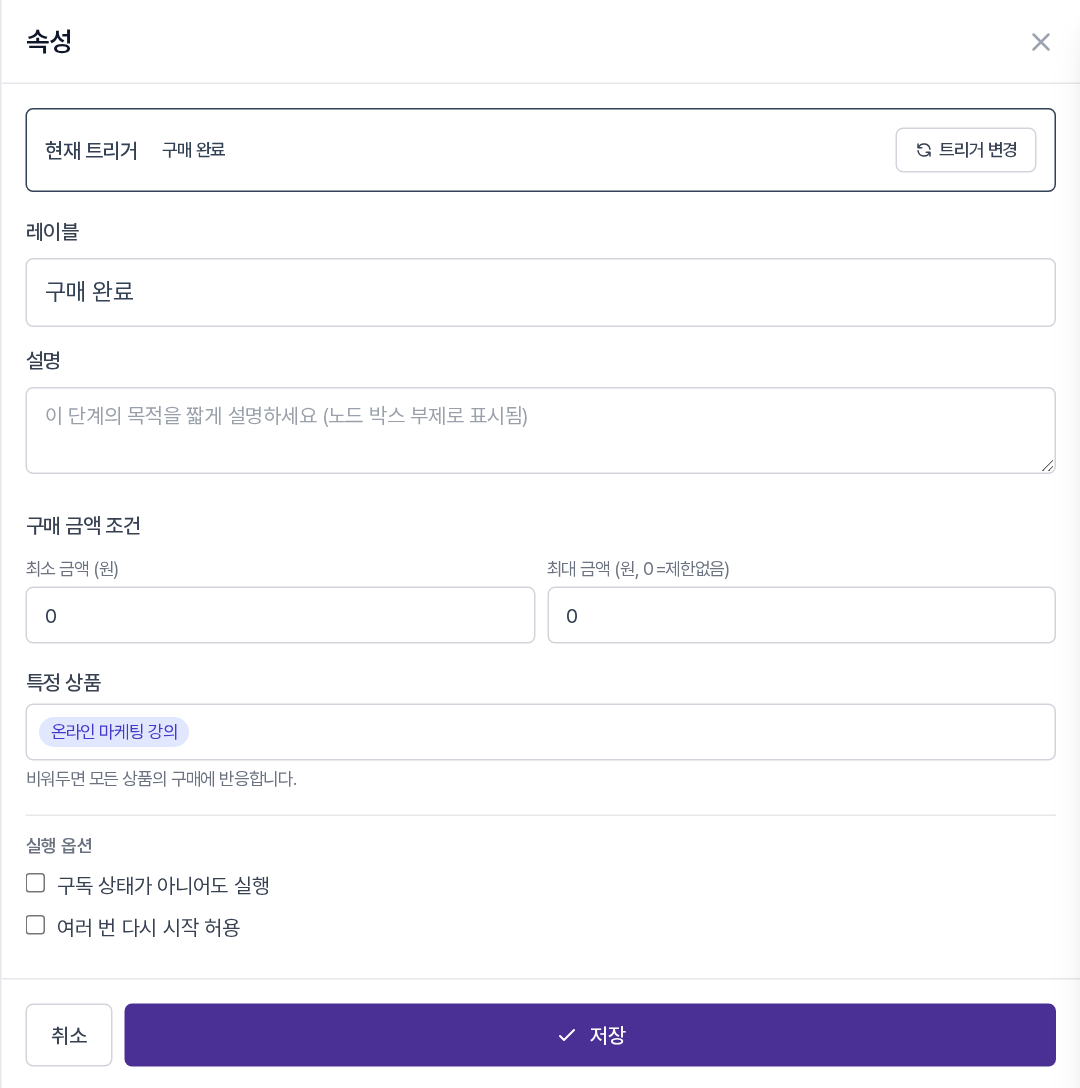
퍼널에서 고른 상품은 자동화 빌더 구매 완료 블록의 특정 상품에 그대로 저장됩니다. 금액 조건과 실행 옵션은 바뀌지 않습니다.
연결의 의미가 분명해졌습니다
예전 연결 창에는 페이지 방문, 폼 제출 같은 선택지가 있었지만 자동화의 실제 시작 조건에는 반영되지 않았습니다. 이제는 자동화에 저장된 실제 시작 조건만 보여 줍니다. 예전에 연결해 둔 자동화가 있다면 카드의 시작 조건을 한 번 확인해 주세요. 특히 제품 구매 · 모든 상품으로 보이면 어떤 상품을 사도 시작됩니다.
연결 해제는 표시만 없앱니다. 자동화를 멈추려면 자동화 화면에서 꺼 주세요.
다이어그램과 페이지 제거도 다듬었습니다
다이어그램을 저장한 적이 없는 퍼널에서도 페이지와 자동화가 선으로 이어지고 시작 조건이 표시됩니다. 목록 보기에서 페이지를 제거할 때도 확인 창을 거칩니다.
자세한 방법은 사용 설명서: 퍼널 페이지에 자동화 연결에서 확인하실 수 있습니다.
댓글
댓글을 불러오는 중...