
페이지 색을 바꾸는 일은 한 번 고르고 끝나는 작업이 아닙니다. 이 색이 어울리는지 보려면 이것저것 입혀 봐야 하고, 마음에 들지 않으면 되돌릴 수 있어야 합니다. 이번 에디터 업데이트는 그 "시험해 보는 과정"을 편하게 만드는 데 초점을 맞췄습니다. 테마를 섹션 하나에만 입히고, 같은 팔레트에서 메인·보조 색의 자리를 바꿔 보고, 페이지 전체 분위기를 25% 크기로 띄워 둔 채 팔레트를 훑어보고, 적용한 테마는 저장한 뒤에도 적용 전으로 되돌릴 수 있습니다. 팔레트도 트렌디와 원색 분류를 포함해 146종으로 늘었습니다.
1. 어디서 쓰나요
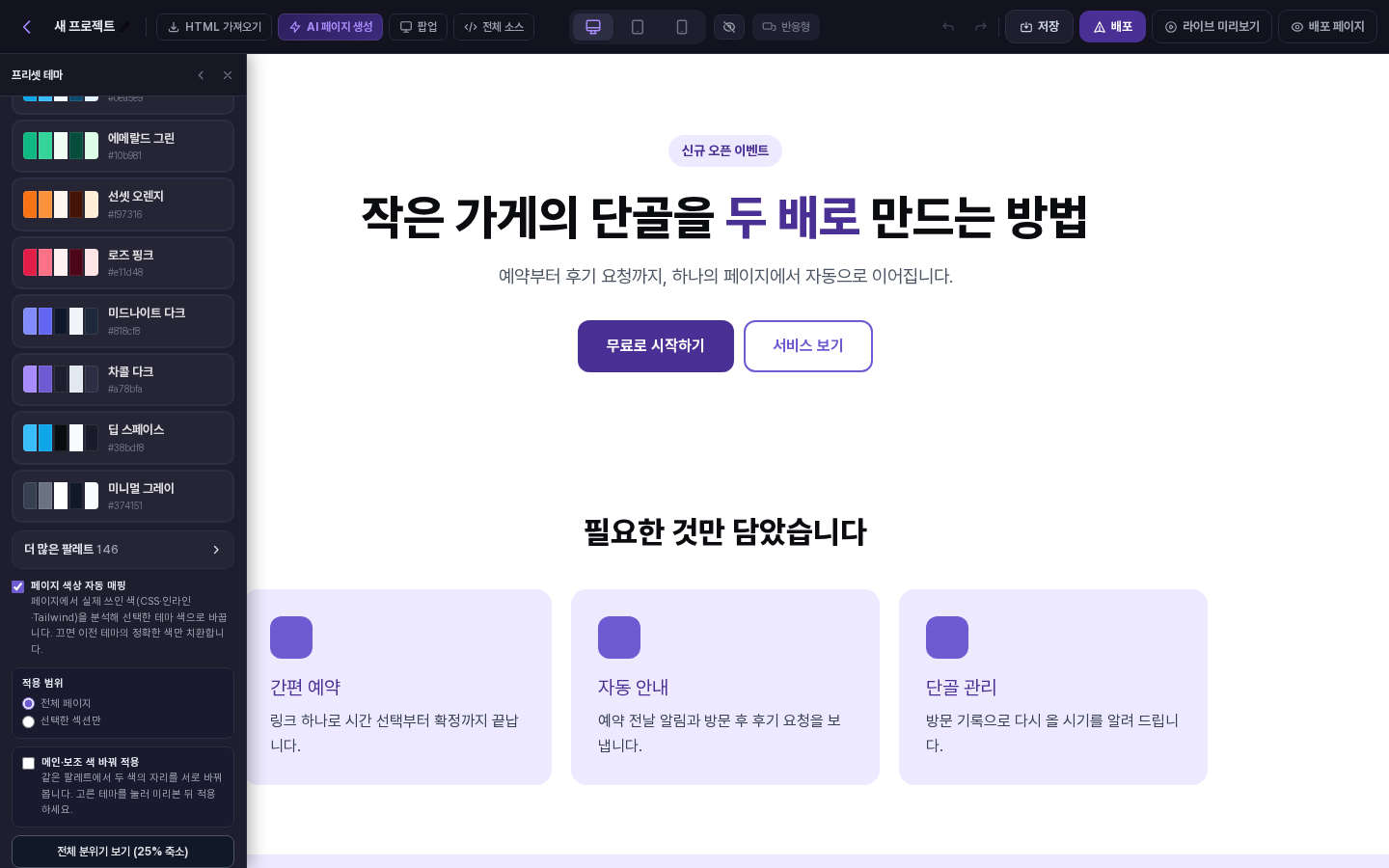
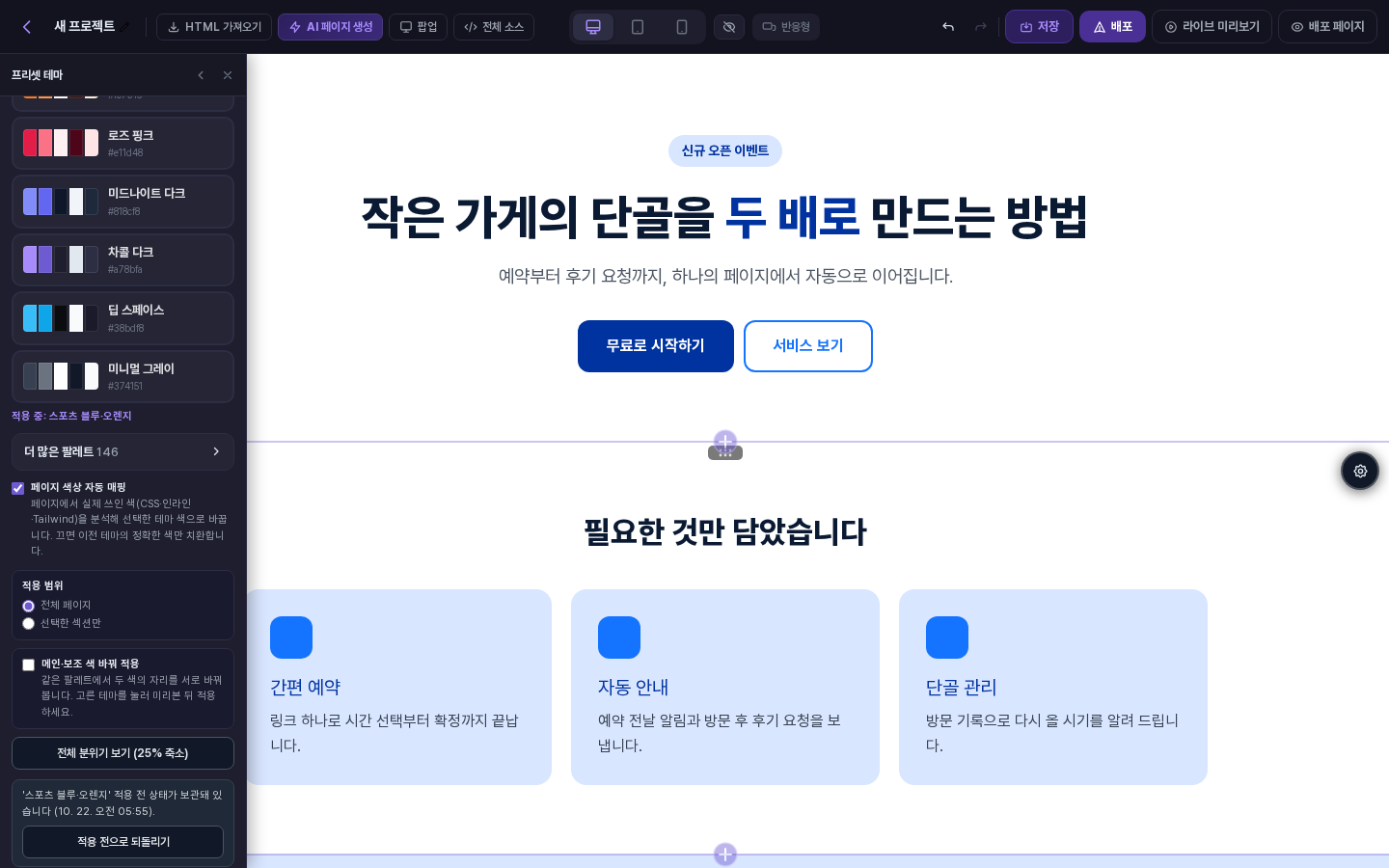
왼쪽 레일의 프리셋 테마를 열고 목록 아래로 내려 보세요. 적용 범위, 메인·보조 색 바꿔 적용, 전체 분위기 보기 (25% 축소)가 차례로 보입니다. 더 많은 팔레트 패널에서 고른 팔레트에도 같은 설정이 적용되어서, 프리셋 10종과 146종 팔레트를 같은 방식으로 다룰 수 있습니다.
2. 섹션 하나에만 입혀 보기
캔버스에서 바꿀 섹션을 먼저 누른 다음 프리셋 테마를 열고 적용 범위를 선택한 섹션만으로 바꾸세요. "2번째 섹션에만 적용합니다. 다른 섹션과 전체 테마 설정은 바뀌지 않습니다."라는 안내가 나옵니다. 마우스를 올리면 그 섹션에만 미리 입혀지고, 적용을 누르면 그 섹션의 색만 바뀝니다. 한 페이지 안에서도 섹션마다 다른 팔레트를 쓸 수 있어서, 하나의 팔레트로는 만들기 어려운 다양한 색 표현이 가능해집니다.

3. 메인·보조 색, 자리를 바꿔 보기
한 팔레트 안에는 버튼과 강조에 쓰이는 메인과 곁들이는 보조가 있습니다. 메인·보조 색 바꿔 적용을 켜면 두 색의 자리를 서로 바꾼 모습으로 미리 보고 적용합니다. 같은 블루 라군 팔레트가 파란 버튼에서 주황 버튼으로 바뀝니다. 새 팔레트를 찾지 않아도 같은 색 조합으로 분위기를 한 번 더 바꿔 볼 수 있습니다.

4. 전체 분위기를 띄워 두고 고르기
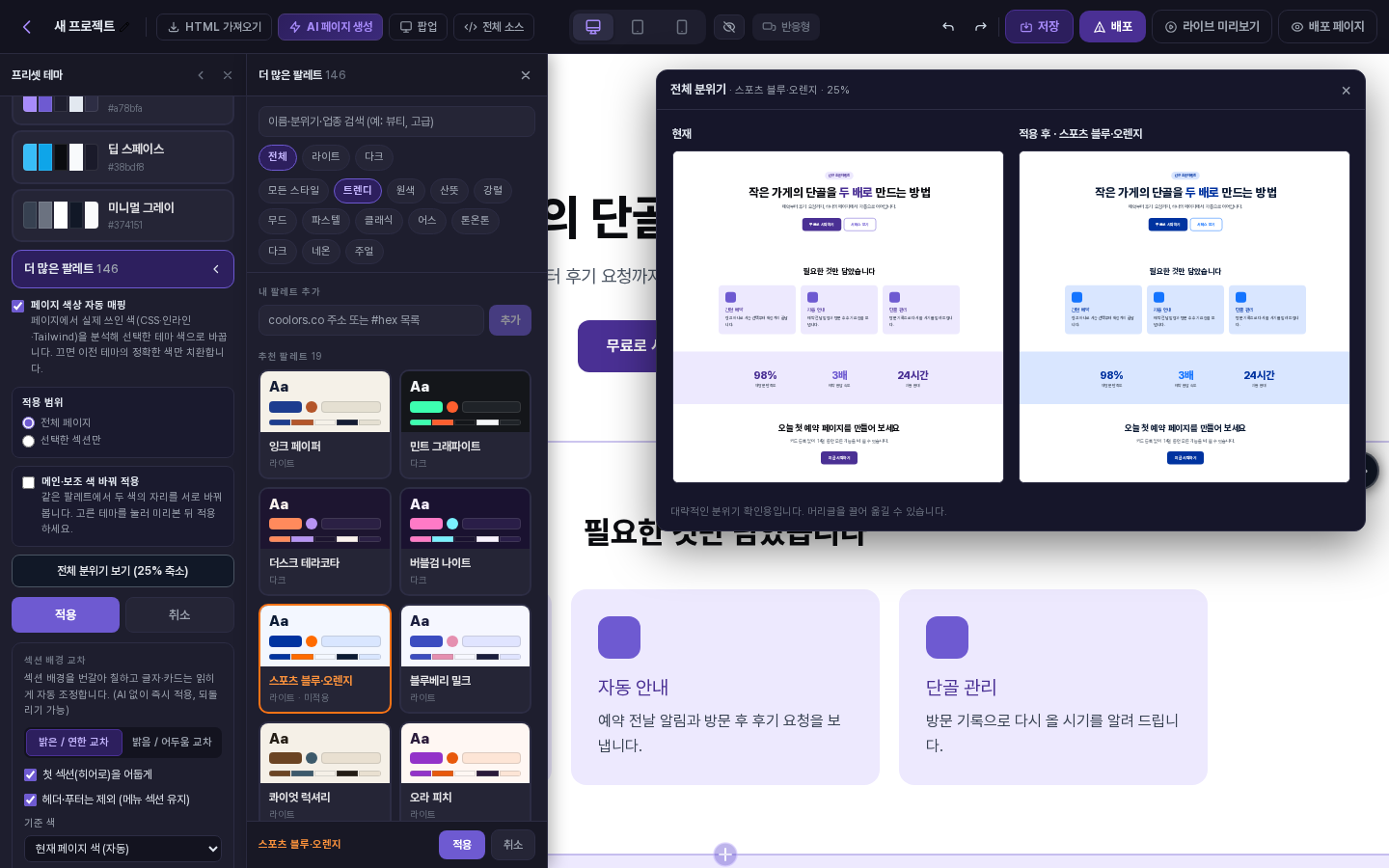
전체 분위기 보기 (25% 축소)를 누르면 오른쪽에 떠 있는 작은 창이 열립니다. 왼쪽에는 지금 페이지, 오른쪽에는 선택한 팔레트를 입힌 페이지가 25% 크기로 나란히 보입니다. 이 창은 화면을 막지 않아서, 열어 둔 채로 팔레트 카드에 마우스를 올리거나 누르면 오른쪽 모습이 바로 바뀝니다. 머리글을 끌어 원하는 위치로 옮길 수도 있습니다. 한 장면씩 적용해 보지 않고도 페이지 전체에서 어떤 느낌일지 빠르게 비교할 수 있습니다.
5. 패널을 접어 캔버스를 넓게
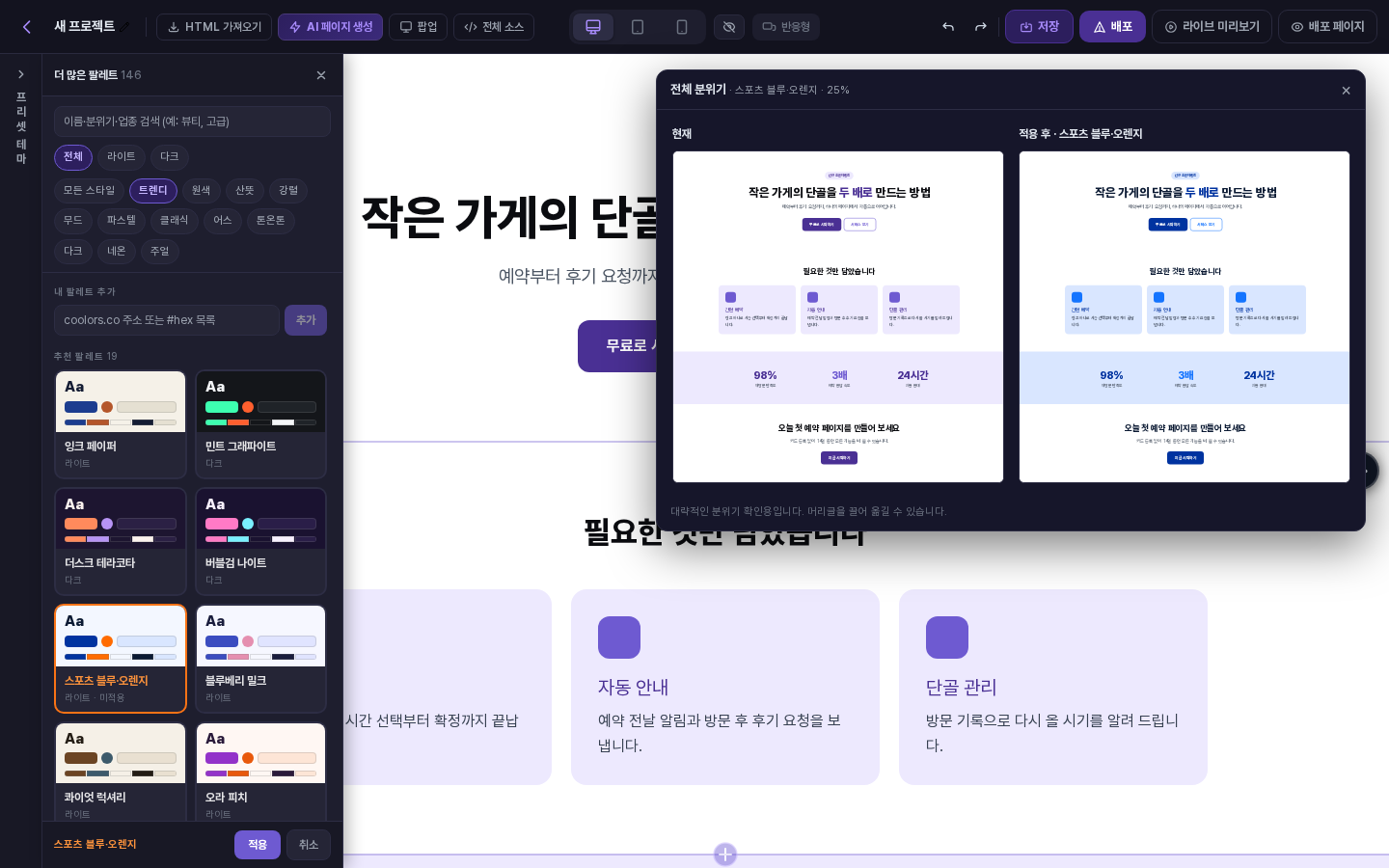
프리셋 테마 패널 머리글의 접기 단추를 누르면 패널이 얇은 세로 띠로 줄고, 팔레트 패널이 왼쪽으로 당겨져 캔버스가 더 넓게 보입니다. 띠를 누르면 다시 펼쳐지고, 접어 둔 동안에도 고른 팔레트와 미리보기는 그대로입니다. 두 패널의 스크롤바는 어두운 배경에 맞춘 얇은 모양으로 바뀌었고, 팔레트 카드 폭도 조정해서 가로 스크롤이 생기지 않습니다.
6. 마음에 안 들면 되돌리세요
테마나 팔레트를 적용한 직후에는 Ctrl+Z 한 번으로 바뀐 섹션 전체가 한꺼번에 돌아옵니다. 이전에는 섹션 수만큼 눌러야 했습니다. 텍스트 편집 창에서 바꾼 글자 스타일도 되돌리기에 들어갑니다.
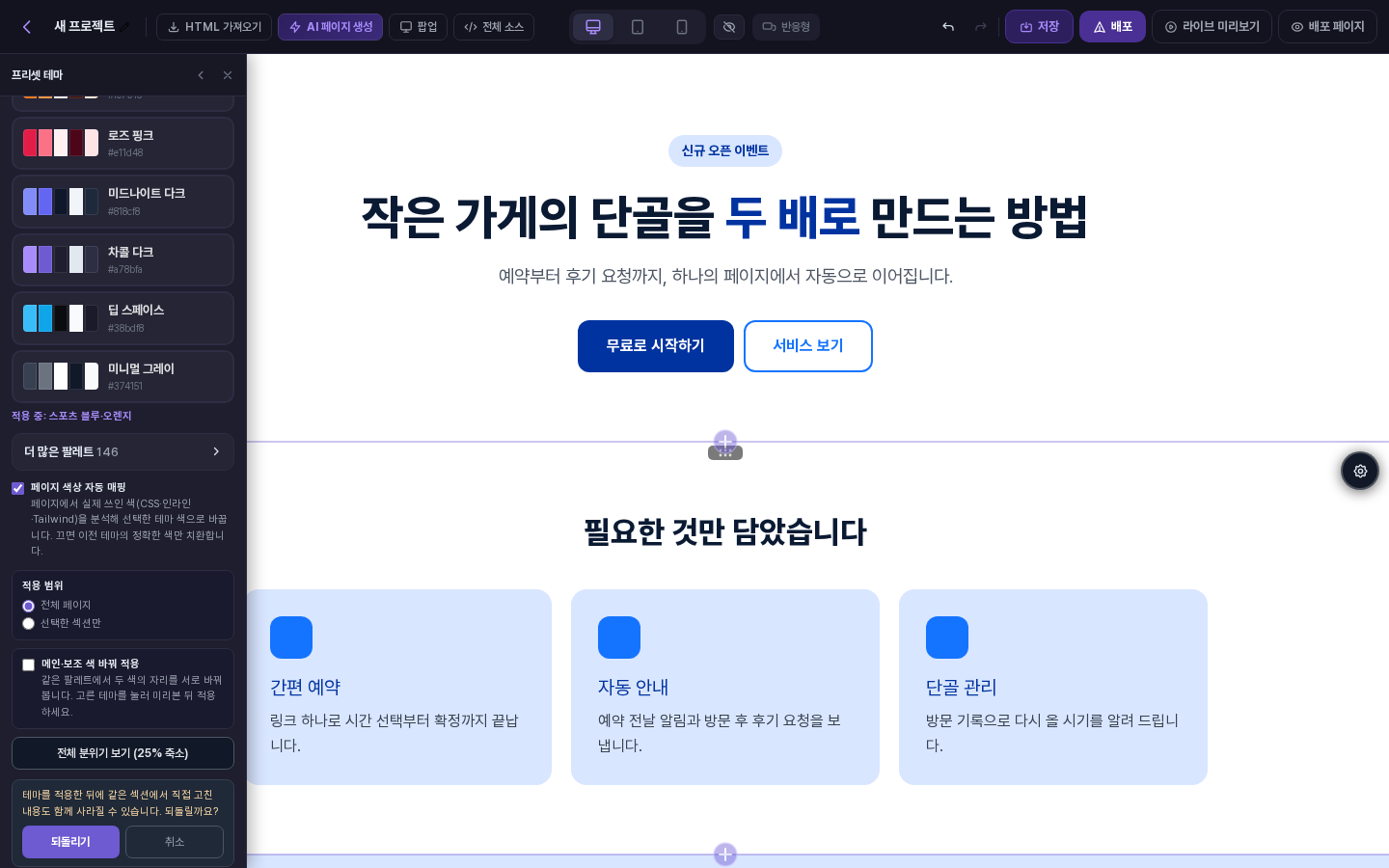
저장하거나 새로고침하면 Ctrl+Z 기록은 사라지지만, 패널에 적용 전으로 되돌리기 버튼이 남습니다. 적용 직전 상태를 이 브라우저에 보관해 두기 때문에 저장한 뒤에도 돌아갈 수 있습니다. 누르면 확인 문구가 나오고, 되돌린 결과도 Ctrl+Z 한 번으로 다시 취소됩니다.
7. 새 팔레트: 트렌디와 원색
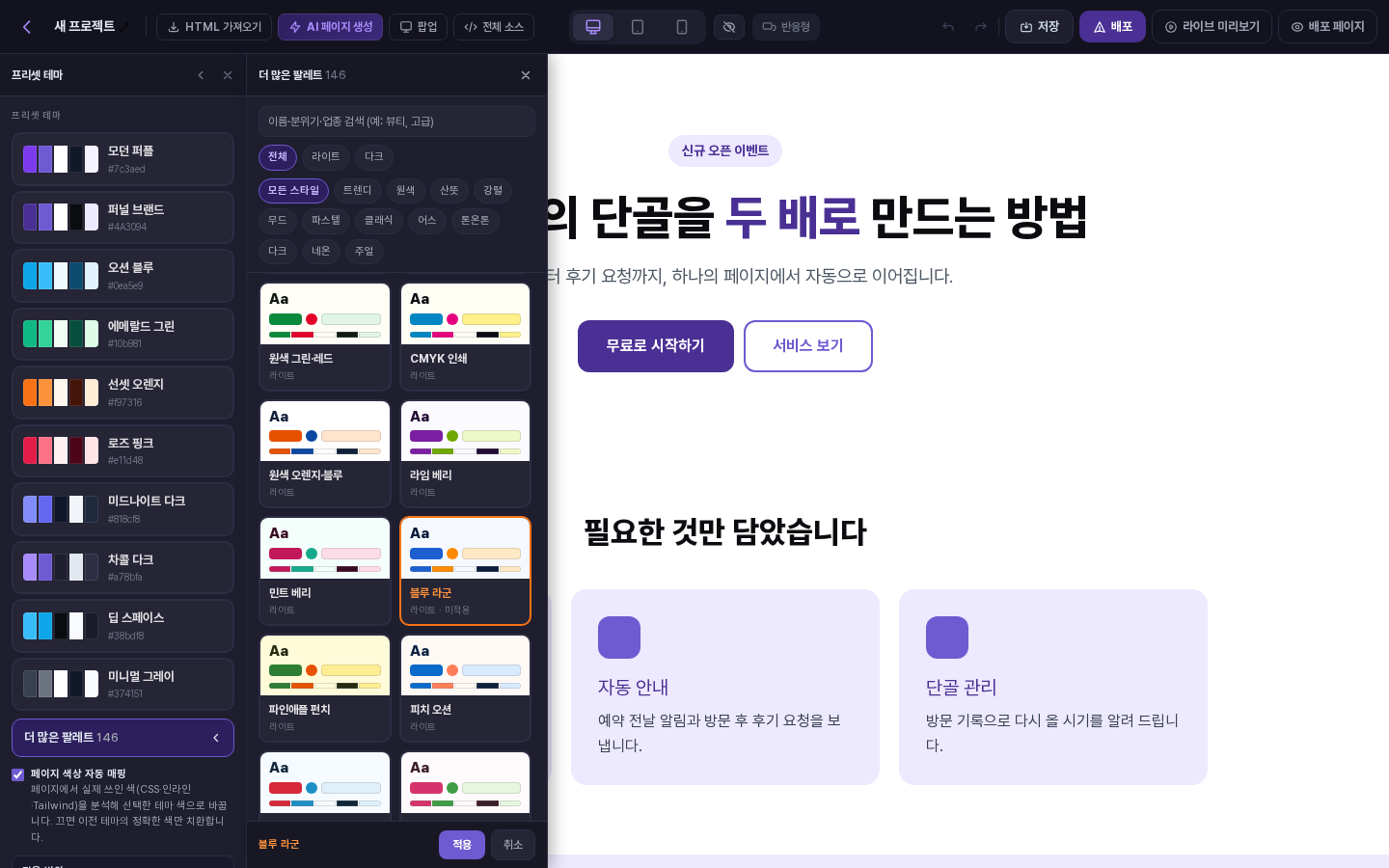
더 많은 팔레트에 분류 단추 트렌디(19종)와 원색(12종)이 맨 앞에 추가되어 총 146종이 되었습니다. 원색은 신호등·몬드리안·CMYK처럼 한눈에 원색이 드러나는 조합이고, 트렌디는 모카 무스·버터 세이지·네오 브루탈처럼 최근 웹에서 자주 보이는 분위기입니다. 모두 본문 글자와 버튼 글자가 읽히는지 대비를 기준으로 걸러 담았고, 팔레트를 고르고 적용하는 데에는 AI 크레딧이 들지 않습니다.
이렇게 활용해 보세요
첫인상만 바꾸고 싶을 때. 히어로 섹션만 선택해 선택한 섹션만 범위로 두고, 다크 팔레트나 원색 팔레트를 입혀 보세요. 아래 내용과 후기는 그대로 두고 첫 화면의 인상만 바뀝니다. 마음에 들지 않으면 Ctrl+Z 한 번이면 끝입니다.
가격표나 신청 안내를 돋보이게 하고 싶을 때. 시선이 모여야 하는 섹션 하나만 다른 팔레트로 바꾸면 페이지에 리듬이 생깁니다. 섹션 배경 교차와 함께 쓰면 섹션 사이 흐름까지 정리됩니다.
브랜드 색이 정해져 있을 때. 두 가지 브랜드 색이 있다면 메인·보조를 바꿔 어느 쪽이 버튼과 강조에 어울리는지 비교하고, 더 어울리는 쪽으로 적용하세요.
후보가 많아 고르기 어려울 때. 전체 분위기 창을 열어 두고 트렌디·원색 분류를 위에서부터 마우스로 훑어 보세요. 적용하지 않고도 마음에 드는 후보 서너 개를 빠르게 추릴 수 있습니다. 그다음 후보를 하나씩 눌러 비교하고 가장 나은 것을 적용하면 됩니다.
팀이나 고객에게 시안을 보여 줄 때. 테마를 적용해 저장한 뒤 의견을 듣고, 마음에 들지 않으면 적용 전으로 되돌리기로 원래 상태로 돌아가세요. 저장한 다음에도 되돌릴 수 있어서 부담 없이 시안을 바꿔 볼 수 있습니다.
알아 두실 점
- 적용 전 상태는 이 브라우저에 사이트별로 마지막 한 건만 보관되며, 다른 브라우저나 기기에서는 보이지 않습니다.
- 적용한 뒤 같은 섹션에서 직접 고친 내용은 적용 전으로 되돌리기 때 함께 사라질 수 있으니 확인 문구를 읽고 진행하세요.
- 전체 분위기 창은 대략적인 분위기를 보는 용도라 이미지·영상·움직이는 요소는 실제와 다르게 보일 수 있습니다.
- 색이 거의 흰색·회색뿐인 섹션은 바꿀 색을 찾지 못해 변화가 없을 수 있습니다.
사용 설명서에도 이번 기능을 정리했습니다. 단계별 안내와 더 많은 활용 아이디어는 프리셋 테마 활용 가이드에서 볼 수 있습니다.
댓글
댓글을 불러오는 중...