
이제 퍼널체인저스 사이드바에 앱빌더 메뉴가 열렸습니다. 프로·맥스 등 앱빌더 권한이 있는 플랜이라면 별도 신청 없이 바로 들어가 쓰실 수 있습니다. 앱빌더는 진단·퀴즈·계산기·견적처럼 방문자가 직접 눌러 보고 입력하는 작은 앱을 만들어 홈페이지에 넣는 도구입니다. 방문자가 남긴 이메일과 답변은 폼과 고객관리로 이어지고, 이벤트는 자동화와 연결할 수 있습니다.
템플릿으로 5분 만에 시작합니다
앱빌더 첫 화면의 템플릿으로 시작하기를 누르면 자가진단, 퀴즈, 유형 진단, ROI 계산기, 견적 계산기, 옵션 토글 견적 빌더, Before / After 비교, 추천 플랜 선택기 같은 템플릿 11종이 나옵니다. 마음에 드는 카드를 고르면 문구와 화면이 채워진 앱이 초안으로 만들어집니다.
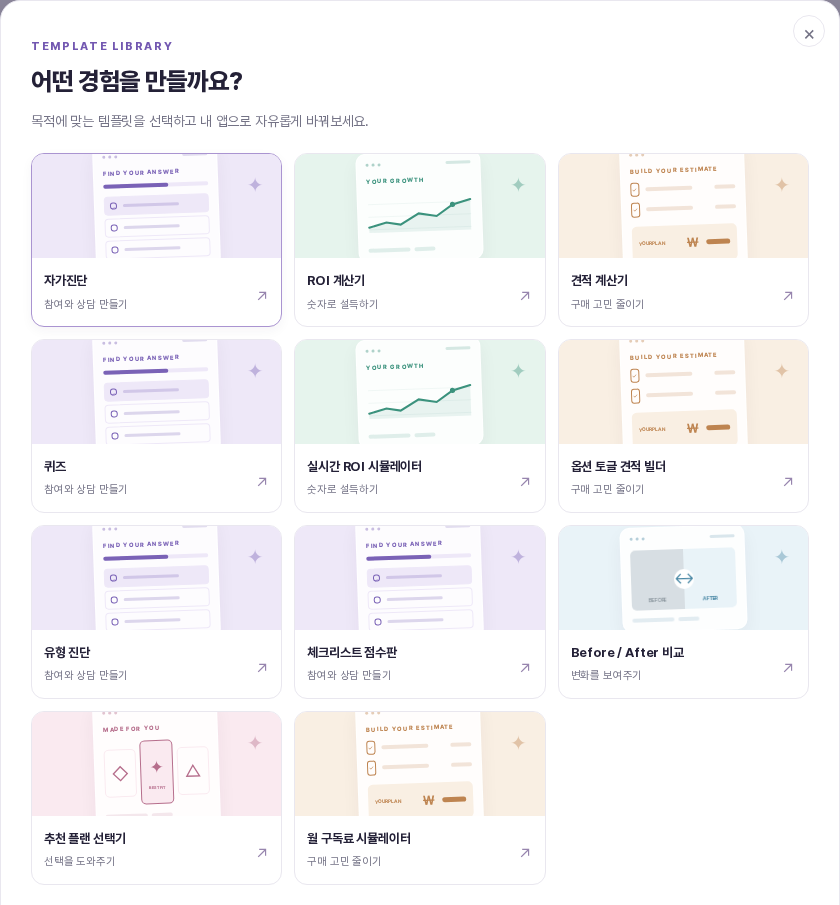
빈 앱으로 시작하거나, 한 줄 아이디어를 적어 AI에게 템플릿 후보를 추천받을 수도 있습니다. 이미 만들어 둔 앱 파일(.fcapp.json)을 가져오는 방법도 있습니다.
미리보기를 보며 다듬고, AI에게 맡깁니다
앱 작업 화면은 왼쪽 구성 패널, 가운데 미리보기, 오른쪽 AI 앱빌더 패널로 나뉩니다. 문구와 색, 화면 순서, 이벤트, 폼 연결은 왼쪽에서 바꾸고 결과를 바로 확인합니다. 데스크톱·태블릿·모바일 미리보기로 화면 폭별 모습도 볼 수 있습니다. 직접 고치기 번거로운 변경은 오른쪽 AI 패널에 말로 요청하면 후보를 만들어 줍니다. 후보는 자동으로 적용되지 않고, 확인한 뒤 적용해야 초안에 반영됩니다.
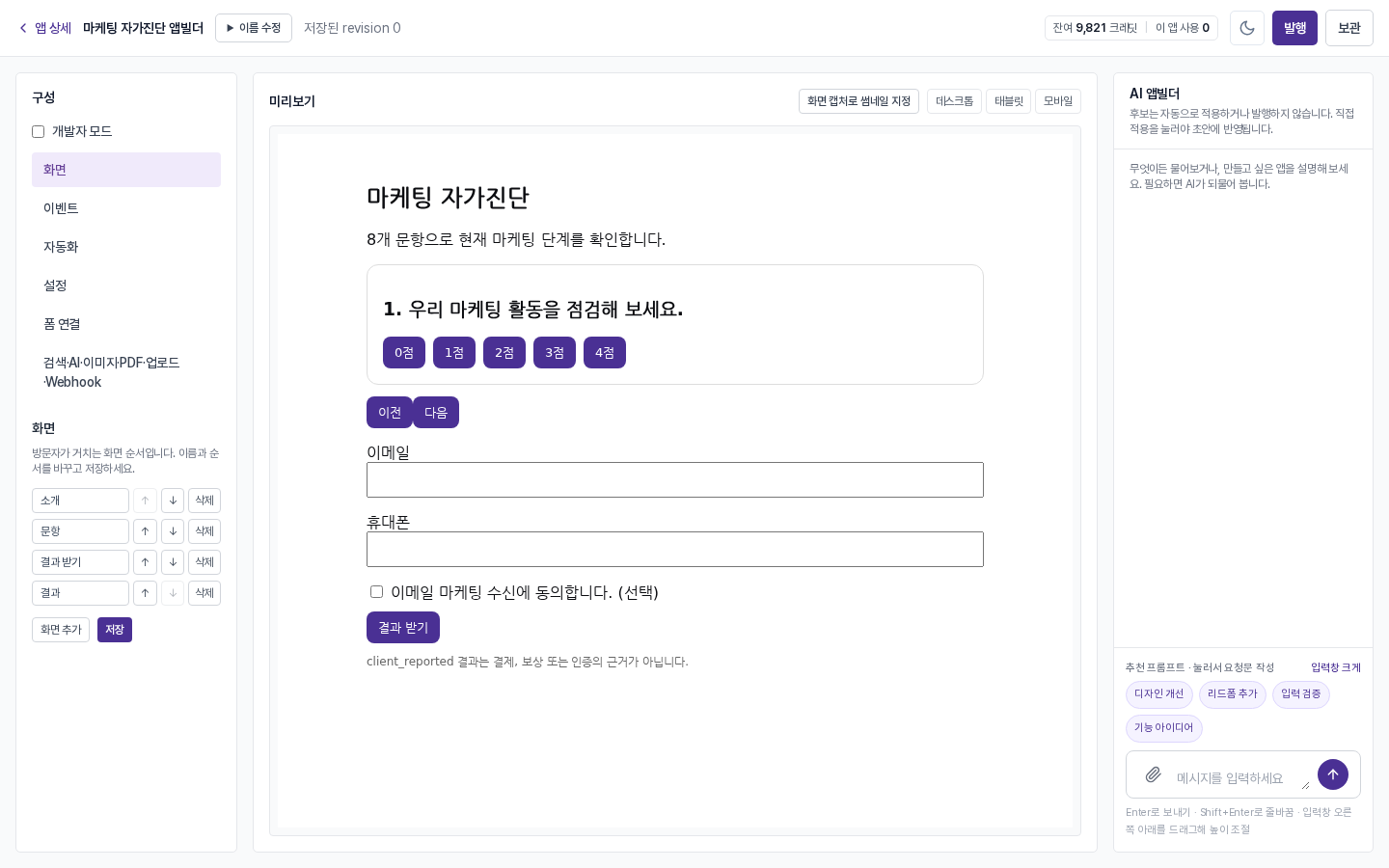
발행해서 내 페이지에 넣습니다
다 만들었다면 발행으로 새 버전을 만들고, 에디터 왼쪽의 앱빌더 탭에서 앱을 골라 페이지 안에 넣습니다. 방문자가 앱에서 입력한 이메일과 답변은 연결한 리드폼으로 저장되어 고객관리에서 확인할 수 있습니다.

검색·AI·이미지로 더 똑똑한 앱을
방문자가 질문을 입력하면 웹 검색 결과를 보여 주는 앱, AI가 답해 주는 챗·도구 앱, 입력한 내용으로 이미지를 만들어 주는 앱도 템플릿에서 시작할 수 있습니다. 이런 기능은 사용할 때마다 크레딧이 쓰이며, 화면에 표시되는 예상 크레딧을 확인할 수 있습니다. Webhook 전송은 앱빌더를 쓸 수 있는 모든 사용자가 쓸 수 있고, 내 AI 연결(API 키)은 현재 평생 플랜 결제 사용자에게 열려 있습니다.
AI 클라이언트로도 다룹니다
MCP로 연결한 Claude나 ChatGPT에게 내 앱 목록을 묻거나, 초안을 만들고 발행하게 할 수도 있습니다. 쓰기 권한은 기본적으로 꺼져 있고 연결 승인 화면에서 따로 허용해야 켜지며, 발행처럼 영향이 큰 작업은 권한 확인을 거칩니다.
더 자세한 사용법
앱빌더의 각 화면과 기능은 사용 설명서에 단계별로 정리했습니다. 처음이라면 앱빌더 소개와 내 앱 목록부터 읽어 보세요. 템플릿별 사용법, 문구·색·디자인 설정, 저장·발행·버전 관리, 웹페이지에 넣기, 폼 연결, MCP 도구까지 이어서 확인하실 수 있습니다.
댓글
댓글을 불러오는 중...